
Zoom Workplace
zoom.comByznys
3,7404.00 Recenze
- Verze
- Liší se podle zařízení
- Instalace
- 1.00B
- Věkové hodnocení
- Dohled rodičů
Snímky obrazovky



Naše recenze aplikace Zoom Workplace
 Analýzu připravil Appyee
U aplikace pro pracovní komunikaci nejvíc oceňuji, když nemusím mezi hovorem, zprávami a sdílenými materiály neustále přeskakovat. Zoom Workplace staví právě na tomto spojení: jde o bezplatnou firemní aplikaci od zoom.com, která vedle schůzek nabízí chat, telefonování, práci s dokumenty a funkce s umělou inteligencí. Použít ji můžete na Androidu i iOS; pro mobilní instalaci je potřeba alespoň Android 9. V praxi může být pohodlným centrem pracovního dne, ale jen pokud skutečně využijete víc než samotné videohovory.
Pro koho se vyplatí mít pracovní nástroje pohromadě
Největší smysl mi aplikace dává pro lidi, kteří během dne střídají krátké týmové hovory, domluvu v chatu a práci s dokumenty. Když se domlouvám s kolegy z různých míst, je praktické, že konverzace a schůzka mohou být součástí jednoho pracovního prostředí. Místo hledání správné aplikace si snáz udržím přehled o tom, kde se právě řeší konkrétní úkol.
Dobře může posloužit menší firmě, pracovní skupině nebo člověku, který často komunikuje s klienty a kolegy na dálku. Pomůže také tehdy, když se někdo připojuje z telefonu a někdo jiný z počítače. Naopak pro člověka, který potřebuje jen občas zavolat jednomu známému, je celé pracovní prostředí zbytečně rozsáhlé. Jednodušší aplikace pro osobní videohovory může být v takovém případě příjemnější a méně rušivá.
Od schůzky k dokumentům bez zbytečných odboček
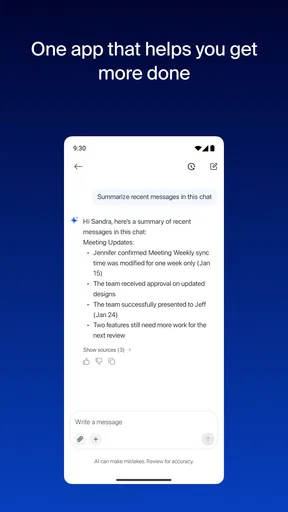
Souhrn funkcí napovídá, že cílem není pouze otevřít videohovor. Vedle schůzek jsou tu chat, telefon a dokumenty s podporou umělé inteligence. Právě kombinace těchto částí může být užitečná například při poradě: tým se spojí, průběžné otázky si předá v chatu a následnou práci s materiály řeší ve stejném pracovním prostředí. Nemusí to znamenat, že každý uživatel potřebuje všechny nástroje; výhoda se projeví hlavně tam, kde spolu souvisejí.
Za užitečný návyk považuji rozlišovat, co patří do hovoru a co má zůstat dohledatelné. Rychlé upřesnění lze vyřešit během schůzky, ale zadání nebo důležité rozhodnutí je lepší zachytit v psané komunikaci či dokumentu. Tím se snižuje riziko, že kolega, který se nemohl připojit, přijde o podstatný kontext. Umělou inteligenci bych bral jako pomoc při práci s obsahem, ne jako náhradu kontroly: před sdílením důležitého dokumentu si vždy ověřím, že výsledek odpovídá tomu, co tým skutečně potřebuje.
Každodenní scénář: porada na cestě a práce po ní
Představte si běžné ráno: cestou do práce se dozvíte, že se mění čas porady, a později se k hovoru připojujete z telefonu. V jednom prostředí můžete zachytit organizační zprávu, otevřít schůzku a po skončení navázat prací s dokumentem. Praktické je i to, že mobilní přístup pomůže ve chvíli, kdy nejste u pracovního počítače; pro delší psaní nebo důkladnou úpravu podkladů ale může být pohodlnější větší obrazovka.
Moje rada je před důležitým hovorem zkontrolovat, zda máte správný účet a zda víte, odkud se ke schůzce připojit. V pracovních aplikacích se snadno stane, že člověk hledá pozvánku v nesprávném chatu nebo má otevřené osobní a pracovní prostředí zároveň. Krátká kontrola před začátkem je užitečnější než řešit přístup ve chvíli, kdy už čekají ostatní.
Když rozhoduje jednoduchost, může být lepší alternativa
V porovnání s aplikací zaměřenou jen na videohovory působí toto řešení šířeji: jeho předností je propojení schůzek s dalšími pracovními činnostmi, nikoli samotná skutečnost, že umožňuje volat. Pokud váš tým už běžně používá jiný chat nebo dokumentový nástroj a nechce měnit zavedený způsob práce, přechod může přidat další místo, které je třeba kontrolovat. V takové situaci může být lepší ponechat stávající sestavu, než přesouvat vše jen kvůli tomu, že jedna aplikace nabízí více funkcí.
Rozsáhlejší nabídka zároveň znamená, že první chvíle nemusí být tak přímočará jako u aplikace určené pouze k hovoru. Uživatel si musí ujasnit, které části bude skutečně používat a kde tým sdílí důležité informace. Pokud si každý zvolí jiný kanál, sjednocené prostředí samo o sobě pořádek nezajistí. Doporučil bych proto domluvit se předem, co se řeší v chatu, co se zapisuje do dokumentů a které pozvánky patří do pracovního kalendáře.
První kroky a drobnosti, které usnadní používání
Po instalaci se vyplatí nejprve ověřit přihlášení, oznámení a přístup ke schůzkám, které skutečně potřebujete. Pokud aplikaci používáte pro práci, oddělte si pracovní konverzace od osobních způsobem, který vám bude vyhovovat, a nenechávejte důležité úkoly jen v rychlé zprávě, kterou později snadno přehlédnete. Při přechodu mezi telefonem a počítačem si také hlídejte, na kterém zařízení máte aktivní zvuk, abyste během hovoru zbytečně neřešili ozvěnu nebo nesprávný mikrofon.
Další užitečný postup je posílat podklady před schůzkou, ne až ve chvíli, kdy se o nich začne mluvit. Účastníci tak mohou přijít připravení a samotný hovor se nezmění v dlouhé hledání souborů. Po poradě zase pomůže stručně zachytit rozhodnutí a odpovědné osoby. To není zvláštní funkce aplikace, ale způsob, jak z její kombinace komunikace a dokumentů vytěžit víc než jen další videohovor.
Rozsah, cena a očekávání
Aplikace je ke stažení zdarma, avšak některé nákupy v ní jsou zpoplatněné. Nákupy účtované přes Google Play se pohybují v rozmezí od 529 do 4 390 korun. Před zaplacením bych si proto ověřil, zda konkrétní placená možnost odpovídá tomu, co potřebujete vy i váš tým; samotná dostupnost bezplatné aplikace neznamená, že každá funkce nebo pracovní scénář bude bez poplatku.
V obchodě má průměrné hodnocení 3,6 z více než 4,6 milionu hodnocení a počet instalací přesahuje jednu miliardu. Tato čísla ukazují, že jde o velmi rozšířený nástroj, sama o sobě ale neříkají, zda bude vyhovovat právě vašemu způsobu práce. Obsah je určený pod dohledem rodičů, což je dobré mít na paměti u zařízení sdílených s mladšími uživateli; pracovní zaměření aplikace přitom přirozeně cílí hlavně na dospělé a pracovní týmy.
Co se změnilo a co si ověřit před přechodem
Při zvažování přechodu bych se nejdřív zaměřil na to, které části vašeho pracovního dne se skutečně překrývají: schůzky, chat, telefonování a dokumenty. Já bych změnu zkoušel na jednom konkrétním týmovém postupu, například předání podkladů před poradou, a teprve potom rozhodl, zda přesouvat další komunikaci. Důležité je také ověřit, že se všichni shodnou, kde budou hledat výsledky a další kroky.
Známý základ v širším pracovním prostředí
Produkt je na trhu od 24. ledna 2013 a jeho současné označení zdůrazňuje širší pracovní zaměření než samotné videokonference. Důležitý rozdíl pro uživatele tedy spočívá v tom, že se mohou setkat s prostředím, které vedle schůzek počítá také s chatem, telefonováním, dokumenty a nástroji umělé inteligence. Neznamená to, že každý uživatel musí změnit svůj způsob práce; kdo dříve využíval především hovory, může dál začínat právě jimi a další části zapojovat podle potřeby.
Za užitečné považuji dívat se na vývoj spíš jako na rozšíření pracovního zázemí než jako na důvod okamžitě přestavět celý týmový provoz. Pokud vám dosavadní postup funguje, změna označení sama o sobě není důvodem přestat používat zavedené návyky. Jestliže ale často přeskakujete mezi nástroji, má smysl vyzkoušet, zda vám společné prostředí opravdu ušetří čas, nebo jen přidá další nabídky a nastavení.
Co znamená změna pro stávající uživatele
Pro někoho, kdo aplikaci už používá hlavně ke schůzkám, bude nejdůležitější zjistit, zda se mu v novém pracovním pojetí stále rychle dostává k tomu, co potřebuje: k připojení, zprávám a sdíleným materiálům. Není nutné osvojit si všechny dostupné možnosti najednou. Rozumný postup je začít jedním opakujícím se úkolem, například předáváním podkladů před pravidelnou poradou, a teprve potom zhodnotit, zda má cenu přesunout i další komunikaci.
Pokud aplikaci používáte jen jako pozvaný účastník, nemusí pro vás dávat smysl přecházet na ni jako na hlavní pracovní nástroj. Stačí, když se dokážete připojit k hovoru a pracovat s tím, co vám organizátor zpřístupní. Naopak člověk, který plánuje schůzky a průběžně koordinuje tým, může ocenit širší záběr více, protože tráví méně času přepínáním mezi různými místy pro domluvu a spolupráci.
Kde zůstává prostor pro opatrnost
Šíře nástrojů může být výhodou, ale také zdrojem nepořádku. Když tým neví, zda má důležité rozhodnutí poslat do chatu, říct v hovoru, nebo uložit do dokumentu, obsah se rozptýlí a hledání se zkomplikuje. Před zavedením do celé skupiny bych proto nejprve vyzkoušel jednoduchou dohodu o pracovních postupech. Například určit, kde se sdílí podklady před poradou a kam se zapisují její závěry. Tím se pozná, zda aplikace řeší skutečný problém, nebo pouze nabízí více možností.
Stejně tak bych nepředpokládal, že nástroje s umělou inteligencí automaticky odstraní potřebu lidské kontroly. U pracovních dokumentů záleží na přesnosti i na tom, zda výsledný text odpovídá zamýšlenému sdělení. Než takový materiál pošlete kolegům nebo klientovi, projděte jej a zkontrolujte souvislosti. Tento opatrný přístup je důležitý zejména tehdy, když se rozhodnutí opírá o konkrétní podrobnosti, které musí být správné.
Co bych sledoval při vlastním vyzkoušení
Při rozhodování bych se neřídil jen tím, kolik funkcí aplikace má. Důležitější je, zda se vaše skupina dokáže domluvit na společném postupu a zda lidé bez potíží najdou správnou schůzku, konverzaci i dokument. Uživatelé, kteří už mají pevně zavedenou jinou platformu, by měli zvážit náklady na změnu návyků, nejen cenu případných nákupů. Pro jednotlivce, který potřebuje pouze občasný hovor, může být přechod zbytečný; pro tým, jenž hledá společné místo pro každodenní koordinaci, může být rozumným kandidátem.
Zoom Workplace bych doporučil především lidem, kteří chtějí vedle videohovorů využívat také týmový chat, telefonování a práci s dokumenty, a jsou ochotni si nastavit jasný způsob používání. Jeho přednost není v tom, že by každému nahradil všechny ostatní nástroje, ale v možnosti spojit několik pracovních činností do jednoho prostředí. Pokud vám vyhovuje jednoduchost specializované aplikace nebo váš tým už dobře funguje jinde, není důvod měnit nástroj jen kvůli širší nabídce. Jestli ale často koordinujete práci na dálku a chcete omezit přeskakování mezi aplikacemi, stojí za to vyzkoušet jej na konkrétním pracovním úkolu a podle zkušenosti se rozhodnout.
Pokud jste v poslední době pracovali na dálku, pravděpodobně jste slyšeli o Zoom Workplace. Tato aplikace se stala nezbytným nástrojem pro mnoho firem a jednotlivců, kteří potřebují zůstat v kontaktu a efektivně spolupracovat, ať už jsou kdekoli na světě. Pojďme se podívat, co všechno vám může nabídnout.
Co je Zoom Workplace?
Než se ponoříme do detailů, pojďme si rychle připomenout, co Zoom Workplace vlastně je. Jedná se o komplexní platformu pro videokonference a týmovou spolupráci. Můžete ji používat na zařízeních s Androidem i iOS, což je skvělé pro ty z nás, kteří přeskakují mezi různými zařízeními. Aplikace nabízí nejen videohovory, ale i chaty, sdílení obrazovky a mnoho dalších funkcí, které usnadňují týmovou práci.
Funkce, které stojí za zmínku
První věc, kterou jsem si všiml po stažení aplikace, je její uživatelsky přívětivé rozhraní. Vše je přehledně uspořádáno, takže i když nejste technický expert, rychle se v ní zorientujete. A teď k těm zajímavým funkcím:
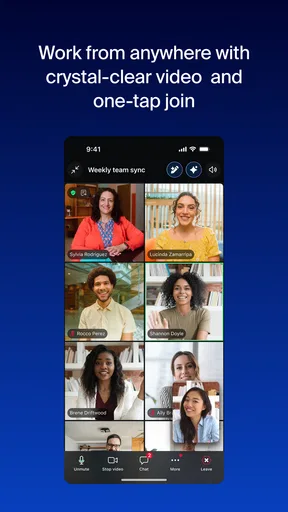
- Videokonference: Možnost uspořádat videohovor až pro 100 účastníků zdarma. To je ideální pro malé i střední podniky.
- Chat: Integrovaný chat, kde můžete sdílet soubory, fotografie, nebo jen rychlé zprávy.
- Kalendář: Integrace s vaším kalendářem, což usnadňuje plánování schůzek.
- Virtuální pozadí: Zábavná funkce, která vám umožní změnit pozadí během hovoru. Ideální, když chcete skrýt nepořádek v kanceláři!
Jak se používá v praxi?
Začít používat aplikaci je jednoduché. Po rychlé registraci můžete okamžitě začít plánovat schůzky. Velkou výhodou je možnost poslat pozvánky na schůzky přímo z aplikace, takže nikdo nemusí složitě hledat odkazy nebo přístupové kódy. Během používání jsem ocenil stabilitu a kvalitu připojení, i když mé Wi-Fi nebylo zrovna nejlepší. Obraz i zvuk byly čisté, což je klíčové pro důležité pracovní schůzky.
Moje osobní zkušenost
Používám Zoom Workplace už několik měsíců a musím říct, že se stal jedním z mých oblíbených nástrojů pro práci na dálku. Největší výhodou je pro mě možnost připojit se ke schůzce odkudkoli a kdykoli. Aplikace se také pravidelně aktualizuje, což znamená, že se neustále objevují nové funkce a vylepšení.
Pokud hledáte spolehlivou aplikaci pro videokonference a týmovou spolupráci, určitě byste měli zvážit Zoom Workplace. Je dostupná jak pro Android, tak pro iOS, takže si ji můžete stáhnout přes odkazy níže a vyzkoušet sami. Věřím, že budete stejně spokojeni jako já.
Závěr
Přednosti aplikace Zoom Workplace
- Intuitivní uživatelské rozhraní
- Skvělá kvalita videa a zvuku
- Podporuje velké skupinové hovory
- Integrace s kalendáři a aplikacemi
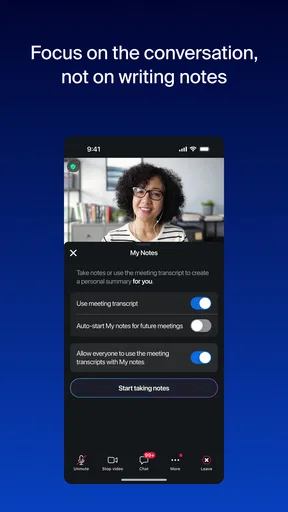
- Možnost nahrávání schůzek
Omezení aplikace Zoom Workplace
- Vyšší spotřeba dat při videohovorech
- Možné problémy se zabezpečením
- Omezené funkce v bezplatné verzi
- Občasné problémy s připojením
- Náročné na starší zařízení
Podobné tipy v této kategorii
Zobrazit vše
LinkedIn3,7

Microsoft Teams
Microsoft Corporation4,3

Meta Business Suite
Meta Platforms, Inc.4,4

Webex Meetings
Cisco Systems, Inc.4,6

TeamViewer Remote Control
TeamViewer4,3

File Commander Manager & Vault
MobiSystems4,4
Mohlo by se vám také líbit
Zobrazit vše
Často kladené otázky
Jaké jsou hlavní funkce Zoom Workplace?
Zoom Workplace nabízí širokou škálu funkcí pro efektivní spolupráci, jako jsou videokonference, chat, sdílení obrazovky a integrace s kalendáři. Uživatelé mohou také používat virtuální pozadí, nahrávat schůzky a využívat pokročilých možností zabezpečení pro ochranu dat.
Je Zoom Workplace bezpečný pro firemní komunikaci?
Zoom Workplace klade velký důraz na bezpečnost. Nabízí šifrování end-to-end, dvoufázovou autentizaci a další ochranné prvky, které zajišťují, že vaše schůzky a data zůstanou soukromé. Je důležité pravidelně aktualizovat aplikaci a dodržovat doporučené bezpečnostní praktiky.
Jaká je cena za používání Zoom Workplace?
Zoom Workplace nabízí různé cenové plány podle potřeb uživatelů. K dispozici je základní verze zdarma s omezenými funkcemi, zatímco placené plány nabízejí pokročilejší funkce a větší kapacitu účastníků. Doporučuje se zkontrolovat oficiální webové stránky pro aktuální cenové plány.
Mohu používat Zoom Workplace na různých zařízeních?
Ano, Zoom Workplace je dostupný na různých platformách, včetně Androidu, iOS, Windows a MacOS. Uživatelé mohou snadno přepínat mezi zařízeními a pokračovat v komunikaci bez přerušení. Aplikace je optimalizována pro různé velikosti obrazovek a operační systémy.
Jak mohu zlepšit kvalitu videohovorů v Zoom Workplace?
Pro zlepšení kvality videohovorů v Zoom Workplace se doporučuje používat stabilní internetové připojení, kvalitní webovou kameru a mikrofon. Ujistěte se, že máte nejnovější verzi aplikace a minimalizujte další používání šířky pásma během hovoru. Dobré osvětlení také přispívá ke kvalitě obrazu.
